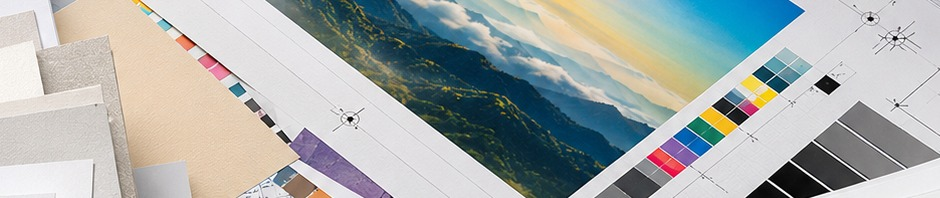
標準DM尺寸對應紙張開數比例,成品可整張紙裁切,紙張浪費最少,裁切加工費最低;非標準尺寸偏離開數比例,需額外裁切與修整,廢紙量與工時皆增加,費用因此上升。選擇接近開數的標準尺寸能有效降低整體印製成本。
DM尺寸如何影響印刷成本?
印刷品成本與紙張耗用量有直接關聯。紙張在印刷機台上以固定幅面進紙,裁切前為整張或對開、菊對開等標準尺寸。如果DM的寬高恰好是某個紙張開數的整除結果,師傅就可以直接將大張紙裁成所需片數,幾乎不產生多餘廢紙,這種配置稱為「紙張開數排版」,能讓單位紙張成本趨近最低。
若DM尺寸偏離了開數比例,例如長寬比不是 1:√2(A 系列)或常見的四六版比例,師傅必須先把紙張裁成比成品更大的尺寸,再以一刀或多刀修整至正確規格。這種額外裁切步驟會增加工時與損耗張數,費用因此上升。了解這個原理後,在規劃初期先確認尺寸是否能對應常見開數,能省下不必要的加工開支。
標準DM尺寸如何減少紙張損耗?
台灣常見的菊版與四六版紙張各有固定幅面。菊版全紙約 64 × 92 公分,四六版全紙約 78 × 106 公分。當 DM 成品尺寸為 A4(21 × 29.7 公分)時,菊對開紙一裁正好是兩張 A4,無論寬方向或長方向都不會剩餘狹窄紙條。這樣的排版在印刷機上稱為「正開」,紙張利用率最高,成品數量等於紙張張數乘以排版數量,幾乎沒有浪費。
若將 A4 改為 20 × 28 公分的非標準尺寸,菊對開紙裁完後會產生邊角碎片,師傅需要先把紙張裁成 20 × 28 的倍數再修邊,不只浪費紙張,還要計算損耗張數後補印。規劃時若能先以標準尺寸為優先,或至少確認尺寸為全紙的整除結果,就能直接受益於紙張開數的效率。實際可承作的標準尺寸建議向印刷服務窗口確認。
非標準DM尺寸為什麼需要額外裁切費用?
非標準尺寸需要「加裁」或「特規裁切」時,師傅必須在標準紙張之外多一道修邊工序。這道工序在估價時會列為裁切費用,金額取決於尺寸偏離程度與數量。若訂購量不大,額外裁切費攤提到每張DM上的成本比例會更明顯;反之數量足夠時,師傅可能預先將紙張裁成接近尺寸再微修,費用相對可控。
簡單的判斷方式是:將計畫的DM寬高各自除以 21、29.7 或 15、21 等常見尺寸,看是否能得到整數倍。若結果為整數,代表接近標準開數,裁切損耗較低;若有小數點,代表需要加裁,費用較高。這項檢查可在送印前自行試算,正式報價則建議交由承印單位依實際紙張幅面與數量計算。
DM尺寸與紙張克重應該如何搭配?
尺寸不只影響裁切,也與紙張克重選擇有關。同樣是 A5 尺寸,150 磅雪白道林紙與 200 磅美術紙的挺度與手感差異明顯,但紙張成本差異主要來自厚度而非尺寸。選擇較厚的紙張時,成品手感更好但單位紙張價格較高,且厚紙在大量裁切時刀損也較快,這部分費用會反映在估價中,而非直接與尺寸掛鉤。
因此在尺寸規劃階段,若同時考量紙張厚度與加工方式,建議先確認尺寸是否為標準開數,再依用途需求(門市發放、郵寄、活動抽獎)決定紙張克重。不同克重的紙張在同樣尺寸下的成本差異,建議直接向印刷窗口取得紙樣與報價比較,紙樣可協助確認視覺效果與實際手感是否符合需求。
規劃DM尺寸時應該做哪些核對?
在完稿前建議依序確認三件事:首先,確認目標尺寸是否為常見的 A4、A5、A6、四六版 16 開或 25 開等標準尺寸,若為標準尺寸即可直接受益於紙張開數排版,減少損耗與裁切費用。其次,計算成品尺寸與紙張幅面的比例關係,若寬高皆為整除結果則屬於低損耗配置。最後,確認出血範圍是否在標準尺寸上加足,一般建議四周各增加 3mm 出血,送印前依各別承印單位指示調整。
在完稿軟體中先確認成品尺寸與出血範圍,裁切線應與出血邊界保持設計軟體指定的距離。Adobe InDesign 的「標記和出血」面板可設定裁切標記與出血標記的位置,建議先了解承印單位期望的標記格式再匯出 PDF。若對出血數值或標記位置有疑慮,可先詢問承印單位期望的標記與出血格式,避免檔案送到後因對位不符而重新修改。完成以上檢查後,再提交尺寸與數量給印刷窗口,即可獲得較準確的估價。
常見問題
DM尺寸怎麼選才能減少印刷費用?
選擇接近紙張開數的比例的標準尺寸,如 A4、A5、16 開等,可整張紙裁切成所需片數,大幅降低紙張損耗與裁切費用。非標準尺寸需要加裁或特規裁切,額外工時與損耗會反映在估價中。建議先確認尺寸是否為常見開數再下單,若有特殊需求則直接詢問承印單位可承作的尺寸範圍與費用結構。
非標準DM尺寸的裁切費用怎麼計算?
非標準尺寸需要將大張紙裁切後再修整至正確規格,額外裁切工序會產生費用,具體金額由尺寸偏離程度、數量與承印機台決定。少量印製時,額外裁切費攤提到每張的成本比例較高;數量夠大時,師傅可預先裁成接近尺寸再微修,費用相對可控。建議直接向印刷窗口提供完整尺寸與數量,取得個別估價最為準確。
DM完稿時如何確認尺寸與出血已正確設定?
在完稿軟體中先確認成品尺寸與出血範圍,裁切線應與出血邊界保持設計軟體指定的距離。Adobe InDesign 的「標記和出血」面板可設定裁切標記與出血標記的位置,建議先了解承印單位期望的標記格式再匯出 PDF。若不確定出血數值,可請印刷窗口提供完稿規範或直接詢問指定的出血距離。設定完成後,檔案送出前建議再做一次尺寸覆核。
資料來源與適用範圍
- 在完稿軟體中先確認成品尺寸與出血範圍,裁切線應與出血邊界保持設計軟體指定的距離。(說明完稿時如何依軟體面板確認裁切線與出血範圍的對應關係;Adobe InDesign:設定印表機標記)
- Adobe InDesign 的「標記和出血」面板可設定裁切標記與出血標記的位置,建議先了解承印單位期望的標記格式再匯出 PDF。(說明如何在 InDesign 中依據印刷規範設定裁切與出血標記;Adobe InDesign:設定印表機標記)
詢問前先整理需求
請準備品項、用途、尺寸、數量、單雙面或頁數、檔案狀態與希望使用時間,交由服務人員確認條件。